(NEW)샘톡바코드모니터 프로그램 다운로드 클릭 !! 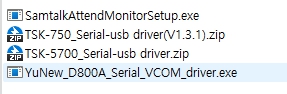
출입증 출결 체크시, 바코드 스캐너가 연결된 PC에서 문서 작업 하는 경우 불편하다는 의견이 있어 개선 작업 하였습니다.
▶ 장단점
구분 |
USB 설정 |
시리얼 설정 |
장점 |
아무 PC에나 바코드스캐너 꽂고 바코드모니터 실행하면 출결체크 됨 |
출결 체크시, 문서 작업에 일절 영향을 미치지 않음 |
단점 |
출결체크시 출입증 번호가 문서에 입력되어 불편함 |
출결체크할 PC 마다 설정 / 드라이버 설치 해야 함 |
▶ 설정 따라하기 아래 시리얼 설정(인식), 드라이버 설치 후 샘톡바코드 프로그램을 실행하여야 합니다 단, 구형 핸드그립형 스캐너는 동작하지 않음 ㅜㅜ
1. 사용중인 바코드스캐너 종류에 따라 아래 QR 또는 바코드 인식 TSK-5700 / TSK-750 : SET --> serial or USB --> END YnNew 2D Wired Scanner : Serial or USB QR
2. 사용중인 바코드스캐너 종류에 따라 다운받은 압축파일 중, driver 프로그램 설치
3. 샘톡바코드모니터 프로그램 설치 : SamtalkAttendMonitorSetup.exe
▶ 바코드스캐너 모델별 사진
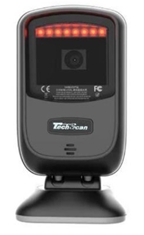 |
![[크기변환]0559.jpg](https://www.samtalk.co.kr/wp-content/uploads/mangboard/2025/08/19/F2644_%5B%ED%81%AC%EA%B8%B0%EB%B3%80%ED%99%98%5D0559.jpg "[크기변환]0559.jpg")
|
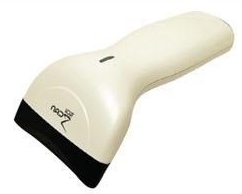
|
TSK-5700 |
YuNew 2D Wired Scanner |
TSK-750 |
(NEW)샘톡바코드모니터 프로그램 다운로드 클릭 !!
▶ 참고사항1
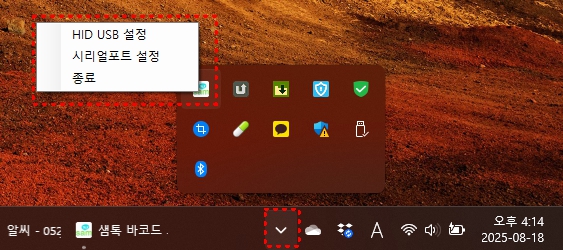
Serial ↔ USB 타입 변경 시, 프로그램 설정의 수정이 필요합니다!
샘톡바코드모니터 아이콘 > 마우스 오른쪽 클릭 후 선택 --> 앱 재실행 됨
▶ 참고사항2
출결체크시, 우측 하단에 팝업으로 노출됩니다.
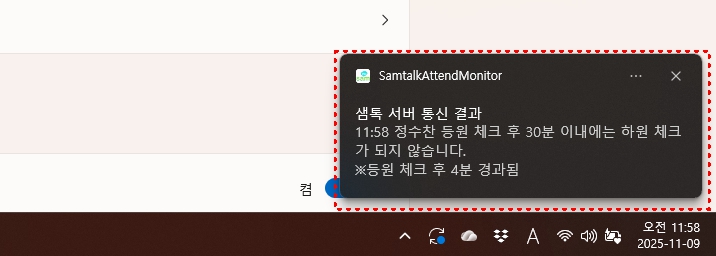
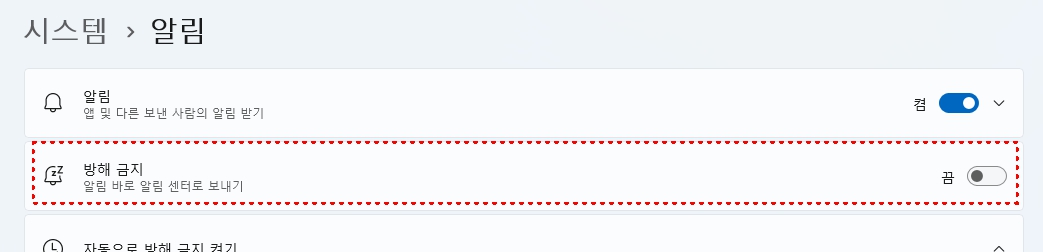
갑자기 팝업 노출이 안되는 경우, 방해금지 옵션 적용 중인지 확인 및 해제가 필요합니다.
|